
Upsell-Rabatte: Jetzt mit durchgestrichenen Preisen
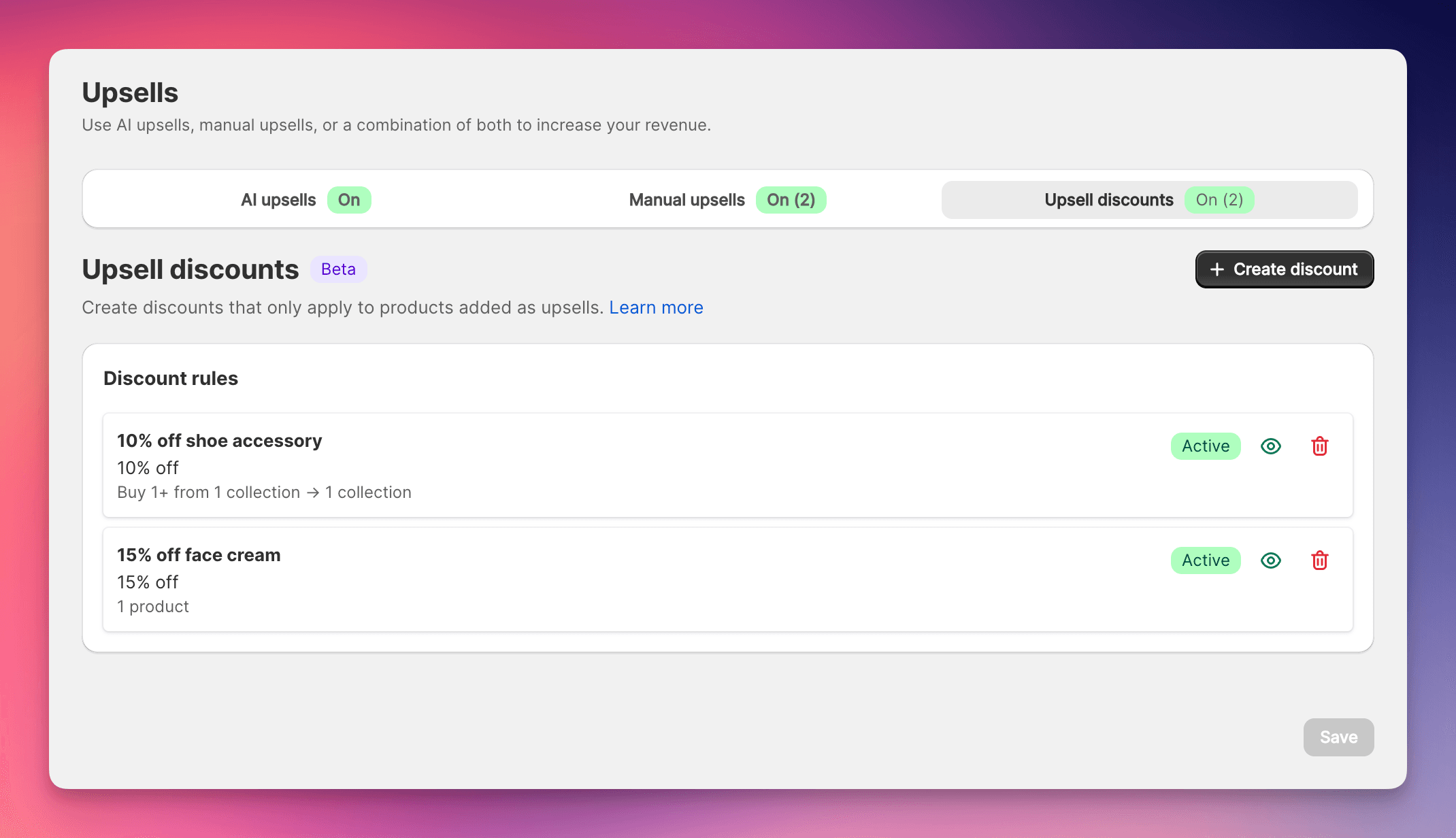
Upsell-Rabatte haben ein großes Upgrade bekommen. Du kannst Kunden die Ersparnis jetzt zeigen, bevor sie ein Produkt in den Warenkorb legen.
Das Update
Upsell-Rabatte gibt es jetzt in zwei Typen: Promo und Erweitert. Wenn du auf „Rabatt erstellen" klickst, kannst du im Auswahl-Dialog den passenden Typ für deinen Anwendungsfall wählen. Diese Wahl ist pro Rabatt dauerhaft - um den Typ zu wechseln, lösche den Rabatt und erstelle ihn neu.
Die größte Neuerung sind durchgestrichene Preise. Promo-Rabatte zeigen den ursprünglichen Preis direkt auf den Upsell-Produktkarten durchgestrichen, sodass Kunden das Angebot sehen, bevor sie auf „Hinzufügen" klicken. Du musst nicht mehr hoffen, dass sie die Ersparnis erst im Checkout bemerken.
Promo-Rabatte
Promo-Rabatte sind für eine Sache gemacht: sichtbare Ersparnisse, die die Conversion ankurbeln.
- Nur Prozent - setze einen einzigen Prozentsatz (z. B. 15 % Rabatt)
- Durchgestrichene Preise - der ursprüngliche Preis erscheint durchgestrichen auf der Upsell-Karte, der reduzierte Preis daneben
- Einfaches Targeting - gilt für alle Upsell-Produkte oder bestimmte Produkte (keine Kategorien)
- Optionale Mindestmenge - verlange eine Mindestanzahl an Artikeln im Warenkorb
Da die Berechnung des durchgestrichenen Preises einen Prozentsatz benötigt, sind Festbeträge hier nicht verfügbar. Der Kompromiss heißt Einfachheit und Sichtbarkeit - Kunden sehen das Angebot sofort.
Erweiterte Rabatte
Erweiterte Rabatte bieten den vollen Funktionsumfang für komplexe Aktionsstrategien.
- Prozentsatz oder Festbetrag - wähle die Rabattart, die zu deiner Aktion passt
- Alle Targeting-Optionen - ziele auf alle Upsells, bestimmte Produkte oder ganze Kategorien
- Buy X Get Y - verlange bestimmte Produkte im Warenkorb, bevor der Rabatt greift
- Mindestanforderungen - lege einen Mindestbestellwert oder eine Mindestmenge fest
- Kombinationssteuerung - entscheide, ob mit anderen Produkt-, Bestell- oder Versandrabatten kombiniert wird
Auch erweiterte Rabatte zeigen durchgestrichene Preise, aber erst nachdem ein Produkt in den Warenkorb gelegt wurde. Der Rabatt erscheint trotzdem automatisch im Checkout.
So triffst du die Wahl
| Promo | Erweitert | |
|---|---|---|
| Am besten für | Einfache Prozent-Deals mit sichtbarer Ersparnis | Komplexe Regeln, Festbeträge, Bundle-Aktionen |
| Durchgestrichen | Vor dem Hinzufügen zum Warenkorb | Nach dem Hinzufügen zum Warenkorb |
| Rabattarten | Nur Prozent | Prozent oder Festbetrag |
| Targeting | Alle Upsells oder bestimmte Produkte | Alle Upsells, Produkte oder Kategorien |
| Buy X Get Y | Nein | Ja |
| Mindestanforderungen | Keine oder Artikelmenge | Keine, Bestellwert oder Artikelmenge |
Im Zweifel nimm Promo. Die sichtbaren durchgestrichenen Preise kurbeln die Conversion stärker an, und die Einrichtung ist einfacher.
Typische Setups
Promo - Zubehör-Anreiz: 15 % Rabatt auf alle Upsell-Produkte. Kunden sehen die Ersparnis auf jeder Upsell-Karte.
Promo - Gezielter Sale: 20 % Rabatt nur auf bestimmte Produkte. Hebe Angebote auf Artikeln hervor, die du abverkaufen willst.
Erweitert - Mengenbelohnung: 5 € Rabatt auf Upsells, wenn der Warenkorb 100 € erreicht. Motiviert zu größeren Bestellungen.
Erweitert - Bundle-Deal: 20 % Rabatt auf Kaffeepads, wenn eine Kaffeemaschine im Warenkorb liegt. Klassisches Buy X Get Y.
Konfiguration
Gehe in deiner Seitenleiste zu Upsells → Upsell-Rabatte und klicke auf Rabatt erstellen. Wähle deinen Typ im Dialog und fülle dann das Formular aus. Du kannst Rabatte aktiv oder inaktiv schalten, ohne sie zu löschen - praktisch für saisonale Aktionen.
Jeder Rabatt zeigt ein Typ-Badge („Promo" oder „Erweitert") in der Liste, sodass du sie auf einen Blick unterscheiden kannst.
Eine ausführliche Einrichtungsanleitung findest du in unserem Hilfeartikel zu Upsell-Rabatten. Siehe auch: Aktionspreise pro Flow als alternativen Ansatz. Verfügbar in den Plänen Professional und Enterprise.