
Geschenkverpackung in Shopify anbieten (und im Warenkorb berechnen)
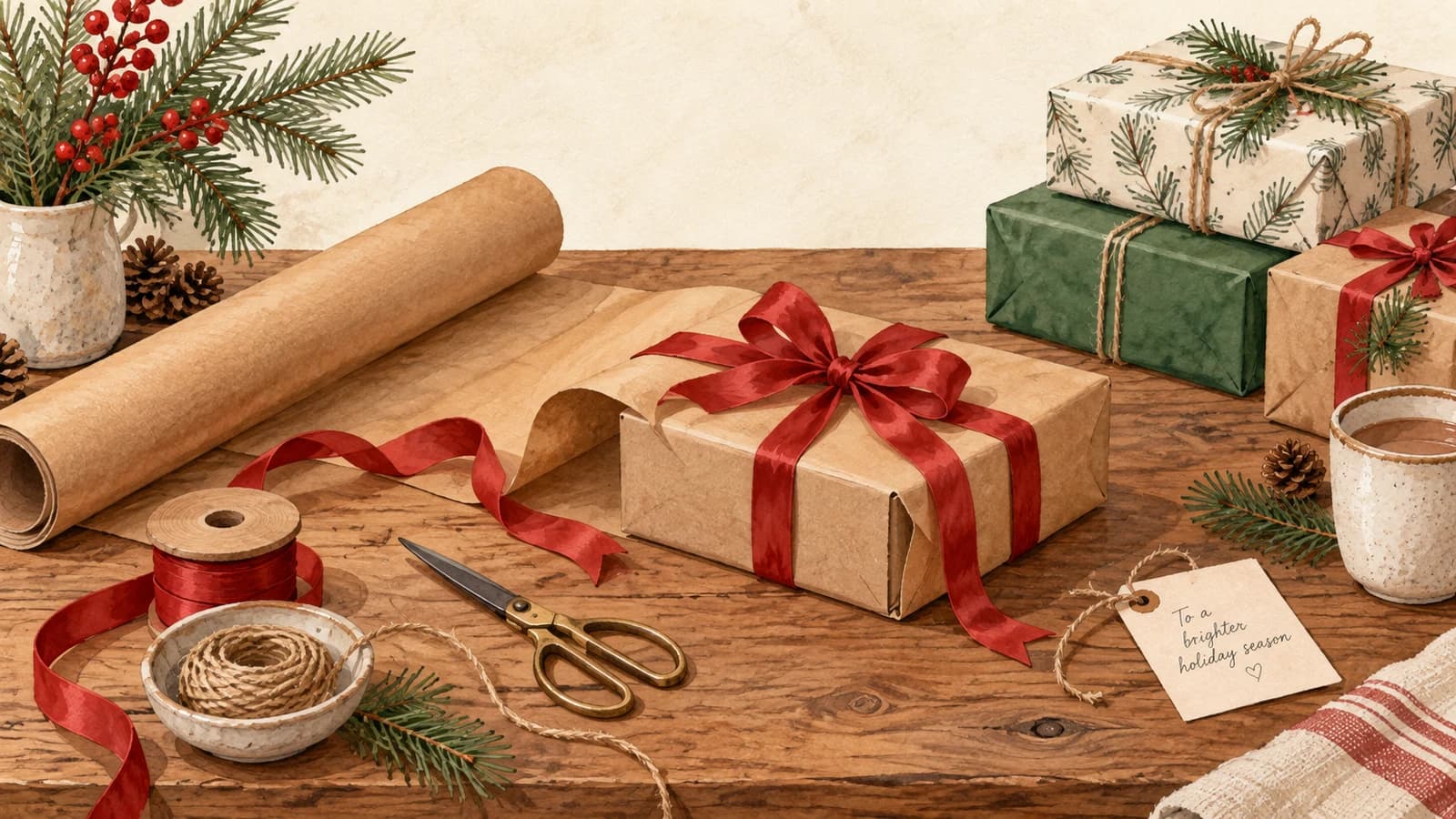
Shopify hat keine eingebaute Einstellung für Geschenkverpackung. Es gibt im Admin keine Checkbox, die deinem Store eine Option "Als Geschenk verpacken" hinzufügt. Um Geschenkverpackung in Shopify anzubieten, legst du sie als eigenes Produkt an, gibst Kunden eine Möglichkeit, sie im Warenkorb hinzuzufügen, und sammelst den Grußtext dort, wo dein Packteam ihn sieht.
Das ist tatsächlich ein sauberes Setup. Ein Geschenkverpackungs-Produkt hat seinen eigenen Preis, erscheint als eigene Position in der Bestellung und landet in deinen Berichten wie alles andere, was du verkaufst. Dieser Leitfaden behandelt das Produkt, den Preis, die Option im Warenkorb, den Grußtext, die Abwicklung und den Zeitplan für die Feiertage.
Wie bietest du Geschenkverpackung in Shopify am besten an?
Für die meisten Stores ist ein eigenes Geschenkverpackungs-Produkt am besten, das Kunden mit einem Klick im Warenkorb hinzufügen. Es gibt drei gängige Ansätze, und sie unterscheiden sich vor allem darin, wo die Kaufentscheidung fällt:
| Ansatz | So funktioniert es | Geeignet für |
|---|---|---|
| Geschenkverpackung als eigene Produktseite | Kunden finden das Produkt und legen es wie jeden Artikel in den Warenkorb | Fast niemanden - Kunden suchen selten danach |
| Geschenkverpackung als Add-on im Warenkorb | Eine Checkbox oder ein Schalter im Warenkorb fügt das Produkt hinzu | Die meisten Stores, besonders mit Warenkorb-Drawer |
| Kostenlose Verpackung nur über Bestellnotiz | Kunden schreiben "bitte als Geschenk verpacken" in die Bestellnotiz | Stores, die gratis verpacken und wenig Volumen haben |
Das Add-on im Warenkorb gewinnt, weil es die Frage genau dann stellt, wenn Kunden ihren Einkauf durchsehen und daran denken, für wen er ist.
Schritt 1: Das Geschenkverpackungs-Produkt anlegen
Lege unter Produkte → Produkt hinzufügen ein neues Produkt an. Ein paar Einstellungen sind hier wichtiger als sonst:
- Titel. Kurz und eindeutig: "Geschenkverpackung" oder "Premium-Geschenkverpackung". Er erscheint in der Bestellung, auf dem Lieferschein und in der Bestätigungsmail.
- Bild. Nutze ein Foto deiner echten verpackten Box. Es wird im Checkout und in Bestell-E-Mails angezeigt.
- Preis. Lege ihn wie bei jedem anderen Produkt fest (mehr zum Preis weiter unten).
- Versand. Wenn das Verpacken ein Service an Artikeln ist, die du ohnehin versendest, entferne den Haken bei Dies ist ein physisches Produkt, damit die Verpackung kein Gewicht in die Versandberechnung einbringt. Ist sie ein separater Artikel mit echtem Gewicht, lass sie physisch und trag ein genaues Gewicht ein.
- Vertriebskanal. Lass das Produkt im Onlineshop-Kanal veröffentlicht, sonst können Kunden es nicht in den Warenkorb legen.
Wie versteckst du das Geschenkverpackungs-Produkt vor Kollektionen und Suche?
Das Produkt soll kaufbar, aber beim Stöbern unsichtbar sein. Am einfachsten geht das mit Shopifys Produktstatus Unlisted: Setze den Status des Geschenkverpackungs-Produkts auf Unlisted. Laut Shopifys Entwicklerdokumentation erscheinen Unlisted-Produkte nicht auf Kollektionsseiten, in der Shop-Suche oder in Produktempfehlungen und werden aus deiner Sitemap und der Internetsuche entfernt. Im Warenkorb und Checkout verhalten sie sich weiterhin wie aktive Produkte, Kunden können sie also kaufen.
Wenn du das Produkt angelegt hast, bevor es Unlisted gab, hast du vielleicht stattdessen das ältere Metafeld seo.hidden genutzt. Es versteckt ein Produkt vor Suche und Sitemaps, laut Shopifys Dokumentation aber nicht vor Kollektionen oder Empfehlungen. Prüfe also deine automatisierten Kollektionsregeln, wenn du dabei bleibst.
Solltest du den Bestand der Geschenkverpackung verfolgen?
Verfolge den Bestand, wenn dein Verpackungsvorrat begrenzt ist, zum Beispiel eine einmal bestellte Charge bedruckter Boxen für die Feiertage. Bei null Bestand ist das Produkt nicht mehr verfügbar. Wenn du Papier und Schleifen ständig nachkaufst, deaktiviere die Mengenverfolgung, damit die Option im Dezember nicht versehentlich verschwindet.
Schritt 2: Wie viel solltest du für Geschenkverpackung verlangen?
Die Geschenkverpackung sollte ein leichtes Ja sein, keine zweite Kaufentscheidung. Üblich ist eine kleine feste Gebühr, die Material und Packzeit deckt und darüber hinaus eine Marge lässt. Unser eigener Leitfaden zum Erstellen eines Addon-Produkts empfiehlt, Add-ons günstig zu halten, im Bereich weniger Euro.
Drei Preisregeln helfen:
- Pro Bestellung abrechnen, nicht pro Artikel, außer du verpackst wirklich jeden Artikel einzeln. Eine Box und eine Schleife sind am einfachsten zu erklären und abzuwickeln.
- Rechne die Arbeitszeit mit ein. Verpacken kostet Packzeit, und zwar genau dann, wenn dein Team am meisten zu tun hat. Eine Gebühr, die nur das Papier deckt, verliert in der Hochsaison Geld.
- Biete Stufen nur an, wenn sie sichtbar verschieden sind. "Kraftpapier" und "Premium-Box mit Schleife" ist eine echte Wahl. Zwei fast identische Optionen zu unterschiedlichen Preisen bremsen Kunden nur aus.
Warum sich kleine Extras mit hoher Marge im Warenkorb lohnen, liest du in 1-Klick-Addons: die ungenutzte Umsatzquelle in deinem Warenkorb.
Schritt 3: Geschenkverpackung zum Shopify-Warenkorb hinzufügen
Dieser Schritt entscheidet, ob überhaupt jemand die Verpackung kauft. Du brauchst eine Checkbox oder einen Schalter im Warenkorb, damit ein Tippen das Produkt hinzufügt. Ohne App heißt das, den Warenkorb-Code deines Themes anzupassen und über Theme-Updates hinweg zu pflegen.
Mit EliteCart gehst du zu Cart-Designer → Addons & Versicherung, aktivierst Addon 1, wählst Individuelles Produkt als Produkttyp und wählst dein Geschenkverpackungs-Produkt aus (und die genaue Variante, falls es mehrere gibt). Dann legst du das Aussehen fest:
- Hauptstil: Bild zeigt das Foto deiner Verpackung neben der Option. Minimal zeigt nur Text.
- Button-Stil: Rund, Eckig oder Schalter.
- Titel: Nutze die Variablen
{title}und{price}, damit die Zeile immer zu deinem Produkt passt, zum Beispiel "{title}für{price}hinzufügen". Der Preis erscheint in der Währung des Kunden. - Beschreibung: Eine optionale kurze Zeile wie "Von Hand verpackt, ohne Preisangabe für den Beschenkten."
Du kannst zwei Add-ons nebeneinander nutzen, zum Beispiel Geschenkverpackung neben einem Versandschutz. Ist die Verpackung ausverkauft oder im Markt des Kunden nicht verfügbar, blendet sich das Add-on selbst aus. Lass es standardmäßig deaktiviert: Geschenkverpackung sollte eine Wahl sein, nie etwas, das Kunden erst bemerken und entfernen müssen.
Schritt 4: Grußtext im Shopify-Warenkorb sammeln
Eine Verpackung ohne Grußtext wirkt unvollständig. Es gibt zwei übliche Orte, um ihn zu erfassen:
- Die Bestellnotiz. Jeder Shopify-Warenkorb unterstützt eine Notiz, die mit der Bestellung mitgeht. Viele Themes können sie im Warenkorb anzeigen, und sie erscheint in der Bestellung in deinem Admin.
- Warenkorb-Attribute. Ein Theme kann ein eigenes Feld wie "Grußtext" ergänzen, das als Warenkorb-Attribut gespeichert wird. Es erscheint in der Bestellung unter den zusätzlichen Details. Das erfordert Theme-Code, hält den Grußtext aber getrennt von Lieferhinweisen.
In EliteCart kannst du das Feld für die Bestellnotiz direkt im Warenkorb-Drawer anzeigen, unter Cart-Designer → Design → Warenkorb-Zusammenfassung → Bestellnotizen. Wähle in der Geschenksaison Anzeigen. Standardmäßig geöffnet, damit das Feld ohne Klick sichtbar ist, und ändere seine Überschrift unter Sprache & Übersetzungen in etwas wie "Grußtext (optional)". Notizen landen direkt im nativen Bestellnotiz-Feld von Shopify, dein Packteam sieht sie also in der Bestellung.
Stelle sicher, dass der Grußtext auf deinem Lieferschein gedruckt wird, und sag Kunden, ob Preise vor dem Beschenkten verborgen werden. Diese Frage kommt bei Geschenkbestellungen ständig.
Schritt 5: Abwicklung und Betrieb
Plane die Lagerseite, bevor die Bestellungen kommen:
- Übergabe an den 3PL. Wenn ein Logistikdienstleister deine Bestellungen packt, frag, wie er mit einer Service-Position ohne Versand umgeht. Manche brauchen eine bestimmte SKU, um den Verpackungsschritt auszulösen.
- Retouren. Lege vorher fest, ob die Verpackungsgebühr erstattet wird, wenn ein verpackter Artikel zurückkommt, und schreib es in deine Richtlinien.
- Vergib eine SKU. Weil die Geschenkverpackung eine eigene Position ist, macht eine klare SKU verpackte Bestellungen auf dem Lieferschein leicht erkennbar und in deinen Verkaufsberichten leicht zählbar.
Schritt 6: Geschenkverpackung für die Feiertage planen
Wer Geschenkverpackung von Hand ein- und ausschaltet, hat sie im Januar oft noch online. EliteCart-Add-ons haben in jedem Addon-Tab einen Zeitplan unter Erweitert. Lege eine Regel für Mitte November bis Ende Dezember an, eine weitere für die Woche vor dem Valentinstag und eine für den Muttertag. Das Add-on erscheint, wenn irgendeine Regel aktiv ist, und blendet sich außerhalb dieser Zeitfenster automatisch aus, in der Zeitzone deines Stores. Hat ein Kunde die Geschenkverpackung hinzugefügt, bevor ein Zeitfenster endet, bleibt sie in seinem Warenkorb.
Du kannst den Zeitplan mit den Shopify Markets-Einstellungen kombinieren, um das Add-on nur in bestimmten Ländern zu zeigen, zum Beispiel nur in deinem Heimatmarkt, wo dein eigenes Team verpackt. Für einen kompletten Saisonkalender lies Aktionen im Warenkorb planen, und für den Rest der Hochsaison das Black-Friday- und Feiertags-Playbook für den Warenkorb.
FAQ
Hat Shopify eine eingebaute Geschenkverpackungs-Option?
Nein. Üblich ist ein Geschenkverpackungs-Produkt plus eine Möglichkeit, es im Warenkorb hinzuzufügen, per Theme-Code oder App.
Kann ich Geschenkverpackung im Checkout statt im Warenkorb anbieten?
Ja, mit Shopify Plus. Das Checkout Add-on-Modul von EliteCart zeigt ein optionales Produkt mit Checkbox auf der Checkout-Seite. Für Stores mit anderen Plänen ist der Warenkorb der richtige Ort.
Wo erscheinen Grußtexte in der Bestellung?
Eine Bestellnotiz erscheint im Notizbereich der Bestellung im Shopify-Admin. Ein als Warenkorb-Attribut gespeicherter Grußtext erscheint unter den zusätzlichen Details der Bestellung.
Taucht das Geschenkverpackungs-Produkt in der Suche auf?
Nicht, wenn du seinen Status auf Unlisted setzt. Dann bleibt es aus Shop-Suche, Kollektionen, Empfehlungen und Suchmaschinen heraus, während Kunden es trotzdem im Warenkorb hinzufügen können.
Richte es vor dem Ansturm ein. Lege das Produkt an, bepreise es, füge es deinem Warenkorb hinzu und plane es jetzt, damit die Geschenkverpackung an jeder Feiertagsbestellung mitverdient, statt im Dezember zur Hektik zu werden.