
Deinen Shopify-Warenkorb für maximalen Umsatz einrichten: eine Schritt-für-Schritt-Anleitung
Dein Shopify-Warenkorb ist die letzte Station vor dem Checkout, und die meisten Händler passen ihn kaum an. Das ist eine verpasste Chance. Laut Baymard Institute liegt die durchschnittliche Warenkorbabbruchrate bei 70,22 % - das heißt, rund 7 von 10 Shoppern gehen, ohne zu kaufen. Viele dieser Abbrüche passieren wegen Reibung, Unsicherheit oder fehlendem Anreiz - genau dort im Warenkorb.
Die gute Nachricht? Die meisten dieser Probleme kannst du in unter 30 Minuten angehen. Diese Anleitung führt dich durch fünf schnelle Erfolge, die deinen Warenkorb von einem simplen Checkout-Schritt in einen aktiven Umsatztreiber verwandeln.
Schritt 1: Gib deinem Shopify-Warenkorb-Drawer ein Branding
Dein Warenkorb sollte aussehen, als gehöre er zu deinem Store, und nicht wie eine Standardvorlage. Ein gebrandeter Warenkorb baut Vertrauen auf und hält das Einkaufserlebnis von der Produktseite bis zum Checkout konsistent.
Beginne mit diesen Essentials:
- Farben - Passe die Farben von Header, Hintergrund und Buttons deines Warenkorbs an deine Markenpalette an. Dein Checkout-Button sollte sich klar vom Rest des Warenkorbs abheben.
- Anzeigetyp - Wähle zwischen einem klassischen Drawer über die volle Höhe oder einem schwebenden Overlay-Stil. Klassisch funktioniert gut für Stores mit längeren Warenkörben; schwebend wirkt leichter und moderner.
- Typografie - Dein Warenkorb übernimmt automatisch die Schriften deines Themes, aber du kannst die Textfarben feinjustieren, damit sie vor deinem gewählten Hintergrund gut lesbar bleiben.
Gehe in EliteCart zu Cart-Designer → Design → Farben & Stile, um all das an einem Ort zu konfigurieren. Nutze die Live-Vorschau rechts, um Änderungen vor dem Speichern zu sehen.
Dauer: 5-10 Minuten.
Schritt 2: Füge eine Belohnungsleiste hinzu
Eine Belohnungsleiste ist eine der wirkungsvollsten Funktionen, die du hinzufügen kannst. Statt eines statischen Banners mit „Kostenloser Versand ab 50 €" sagt eine dynamische Fortschrittsanzeige den Kunden genau, wie viel sie noch ausgeben müssen: „Dir fehlen noch 12 € bis zum kostenlosen Versand".
Das funktioniert wegen des Ziel-Gradient-Effekts - Menschen sind umso motivierter, ein Ziel zu erreichen, je näher sie ihm kommen. Studien zeigen, dass 58 % der Verbraucher gezielt Artikel in den Warenkorb legen, um sich für kostenlosen Versand zu qualifizieren, und Stores, die fortschrittsbasierte Belohnungsleisten einsetzen, berichten häufig von spürbaren Steigerungen des durchschnittlichen Warenkorbwerts.
So richtest du deine ein:
- Gehe zu Cart-Designer → Belohnungen & kostenloser Versand
- Aktiviere Belohnung 1 und wähle einen Typ: kostenloser Versand, Rabatt oder Geschenk
- Lege deine Schwelle fest (ein guter Ausgangspunkt sind 20-30 % über deinem aktuellen durchschnittlichen Warenkorbwert)
- Passe die Farben der Leiste im Tab Einstellungen & Design an
Profi-Tipp: Erwäge, eine zweite Belohnungsstufe zu aktivieren. Zum Beispiel kostenloser Versand bei 50 € und ein Geschenk bei 100 €. Gestaffelte Belohnungen halten Kunden auch dann motiviert, wenn sie die erste Schwelle bereits erreicht haben. EliteCart unterstützt bis zu drei Belohnungsstufen mit jeweils unterschiedlichen Belohnungstypen.
Für Stores, die international verkaufen, kannst du marktspezifische Schwellen festlegen, damit deine 50-$-Schwelle in den USA nicht für Kunden in Europa gilt, wo die Versandkosten anders sind.
Dauer: 5 Minuten.
Schritt 3: Konfiguriere 2-3 Upsell-Flows
Upsells sind der Punkt, an dem dein Warenkorb beginnt, aktiv Umsatz zu erzeugen. Statt zu hoffen, dass Kunden von selbst weiterstöbern, schlägst du ergänzende Produkte im Moment der höchsten Kaufabsicht vor.
Der Schlüssel ist Relevanz. Zufällige Produktvorschläge werden ignoriert. Gezielte Empfehlungen auf Basis dessen, was bereits im Warenkorb liegt, konvertieren.
Deine ersten Flows einrichten
Gehe zu Upsells → Manuelle Upsells und erstelle deinen ersten Flow:
- Benenne deinen Flow - Etwas Beschreibendes wie „Laufschuhe → Socken & Einlegesohlen"
- Setze den Trigger - Wähle, welche Warenkorb-Produkte diesen Flow aktivieren. Du kannst auf bestimmte Produkte, ganze Kategorien oder alle Kunden triggern
- Wähle Upsell-Produkte - Suche 3-6 ergänzende Artikel aus, die zu den Trigger-Produkten passen
- Wähle einen Anzeigetyp - Galerie mit 3 ist ein guter Standard für visuelle Produkte; ein Karussell funktioniert gut für Stores mit vielen Optionen
Flow-Ideen für den Start
- Zubehör-Flow - Triggere auf Hauptprodukte, biete Zubehör an (Handyhülle → Schutzfolie, Ladegerät)
- Bundle-Builder - Triggere auf ein beliebiges Produkt einer Kategorie, biete weitere Artikel aus derselben Kategorie an
- Bestseller - Setze den Trigger auf „alle Produkte" als Auffangoption, wenn kein bestimmter Flow passt
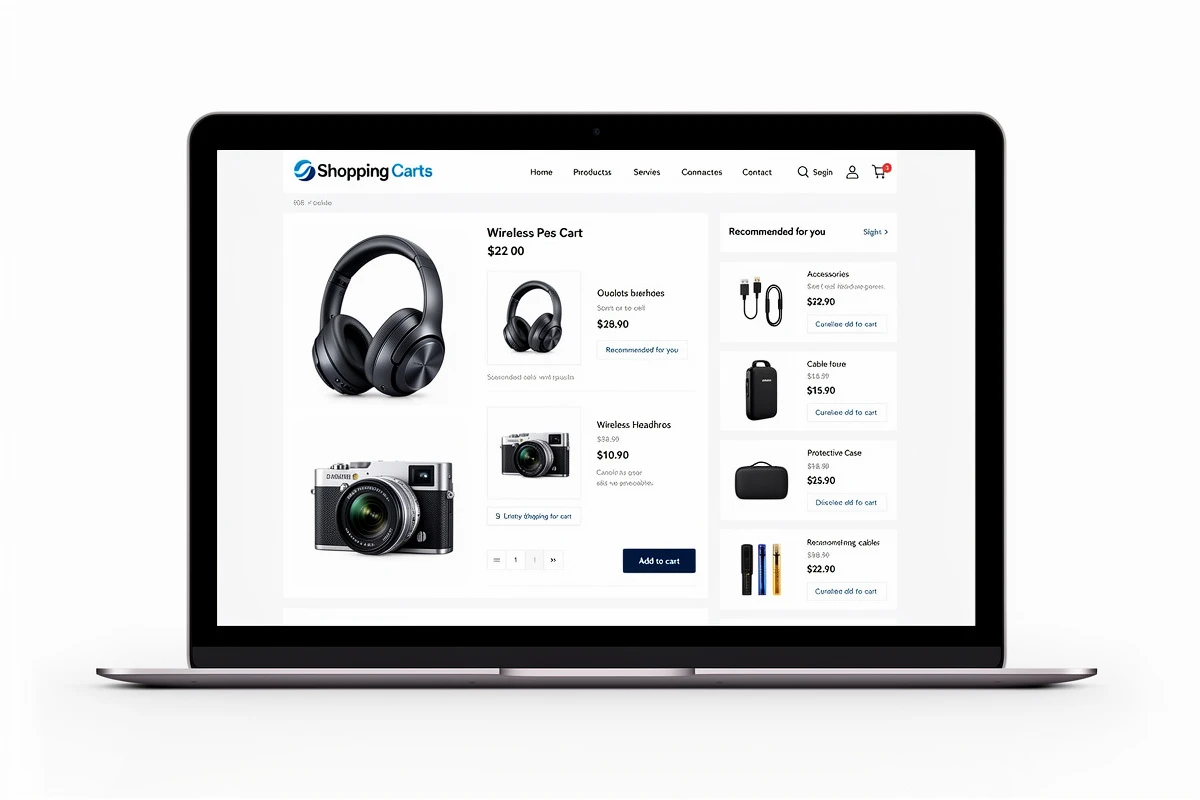
Zwei bis drei gut ausgerichtete Flows decken den Großteil deines Katalogs ab. Du kannst später jederzeit weitere hinzufügen, wenn du siehst, was funktioniert. Eine Orientierung zur Auswahl der richtigen Produkte findest du im Leitfaden zur Produktauswahl in unserem Help Center.
Wenn du Empfehlungen ohne manuelle Einrichtung möchtest, schlägt EliteCarts EliteAI-Funktion automatisch relevante Produkte vor, basierend darauf, was andere Kunden gemeinsam gekauft haben. Du kannst KI mit manuellen Flows kombinieren, um alles abzudecken.
Dauer: 10-15 Minuten für 2-3 Flows.
Schritt 4: Aktiviere Trust-Badges
Laut Baymard Institute brechen 19 % der Shopper ihren Warenkorb ab, weil sie der Seite ihre Kreditkartendaten nicht anvertrauen. Trust-Badges gehen das direkt an, indem sie Kunden zeigen, dass dein Store sicher und seriös ist.
EliteCart gibt dir drei Schichten von Vertrauenselementen, alle konfigurierbar unter Cart-Designer → Trust-Badges:
Zahlungsanbieter-Icons
Aktiviere die automatische Erkennung, um Icons für Visa, Mastercard, PayPal, Apple Pay und andere von deinem Store akzeptierte Methoden anzuzeigen. Diese vertrauten Logos signalisieren, dass dein Store eine anerkannte, sichere Zahlungsabwicklung nutzt. Du kannst auf manuelle Auswahl umstellen, wenn du genau steuern möchtest, welche Icons in welcher Reihenfolge erscheinen.
Trust-Text
Füge eine einzelne Zeile mit beruhigendem Text unter deiner Warenkorb-Zusammenfassung hinzu. Halte ihn konkret und glaubwürdig:
- „Über 10.000 zufriedene Kunden"
- „30 Tage Geld-zurück-Garantie"
- „Kostenlose Rückgabe für alle Bestellungen"
Konkrete Aussagen mit Zahlen schlagen allgemeine Aussagen. Wenn du Kinderwagen verkaufst, kommt „Über 10.000 zufriedene Eltern" besser an als „Von vielen Kunden geschätzt".
Trust-Badge-Bild
Lade ein Badge-Bild hoch, das Sicherheitssiegel, Bewertungssterne oder Garantie-Logos zeigt. Kombiniere mehrere Badges zu einem Bild für eine saubere Darstellung. Die empfohlene Bildbreite für eine optimale Darstellung beträgt 816 px.
Für mehrsprachige Stores kannst du je Sprache unterschiedliche Trust-Texte und Badge-Bilder festlegen - unverzichtbar, wenn du regionsspezifische Zertifizierungen wie Trusted Shops für Deutschland oder BBB für die USA nutzt. Detaillierte Anweisungen findest du im Leitfaden zur Einrichtung der Trust-Verstärker.
Dauer: 5 Minuten.
Schritt 5: Füge ein Rabattcode-Feld hinzu
Wenn dein Store Rabattcodes für Aktionen, E-Mail-Kampagnen oder Influencer-Partnerschaften nutzt, lass Kunden sie direkt im Warenkorb anwenden. Ohne das müssen Shopper bis zum Checkout warten, um zu bestätigen, dass ihr Code funktioniert - und diese Unsicherheit verursacht Abbrüche.
Gehe zu Cart-Designer → Rabattfeld und aktiviere die Funktion. Du hast zwei Anzeigeoptionen:
- Sichtbares Eingabefeld - Das Code-Feld ist immer sichtbar. Am besten für Stores, die häufig Rabattcodes bewerben.
- Dezenter Text - Ein Link „Rabattcode hinzufügen", der sich beim Klick aufklappt. Am besten für Stores, die ein aufgeräumteres Warenkorb-Design wollen, aber die Option dennoch verfügbar halten möchten.
Du kannst Button-Farbe, Platzhaltertext und Fehlermeldungen an deine Marke anpassen. Das Feld funktioniert mit allen Rabattcodes, die du in deinem Shopify-Admin erstellst - Prozentrabatte, feste Beträge und Buy-X-Get-Y-Angebote.
Details zur Einrichtung findest du im Leitfaden zum Rabattcode-Feld.
Dauer: 2 Minuten.
Dein vollständiges Shopify-Warenkorb-Setup
Das enthält dein optimierter Warenkorb jetzt:
| Funktion | Was sie bewirkt | Umsatzwirkung |
|---|---|---|
| Gebrandetes Design | Schafft Vertrauen und Konsistenz | Reduziert Abbrüche |
| Belohnungsleiste | Motiviert zu höheren Warenkorbwerten | Höherer AOV |
| Upsell-Flows | Schlägt relevante Ergänzungen vor | +10-30 % Umsatz |
| Trust-Badges | Reduziert Kaufangst | Bis zu 32 % mehr Conversion |
| Rabattfeld | Beseitigt Checkout-Reibung | Weniger Abbrüche im Checkout |
Jede dieser Funktionen ist in wenigen Minuten eingerichtet, aber der kombinierte Effekt ist erheblich. Du beseitigst Reibung, schaffst Anreize und baust Vertrauen auf - die drei Säulen der Warenkorb-Conversion.
Nächste Schritte für deinen Shopify-Warenkorb
Sobald diese Grundlagen stehen, beobachte deine Ergebnisse ein bis zwei Wochen und erwäge dann diese Optimierungen für die nächste Stufe:
- Verfeinere deine Belohnungsschwellen - Wenn sich mehr als 80 % der Bestellungen für kostenlosen Versand qualifizieren, ist deine Schwelle möglicherweise zu niedrig
- Füge weitere Upsell-Flows hinzu - Decke deine meistverkauften Kategorien mit gezielten Empfehlungen ab
- Teste Upsell-Anzeigetypen - Wechsle zwischen Galerie und Karussell, um zu sehen, was deine Kunden bevorzugen
- Aktiviere die Produktersparnis-Anzeige - Zeige Vergleichspreise im Warenkorb, damit Kunden den Wert ihrer Rabatte sehen
Dein Warenkorb sollte Produkte nicht nur halten - er sollte sie verkaufen. Diese fünf Schritte dauern unter 30 Minuten und legen das Fundament für einen Warenkorb, der aktiv Umsatz treibt. Starte mit Schritt eins und arbeite dich durch. Jede Funktion baut auf der vorherigen auf.