
Ställ in din Shopify-varukorg för maximal intäkt: en steg-för-steg-guide

Din Shopify-varukorg är sista anhalten innan kassan, och de flesta handlare anpassar den knappt alls. Det är ett missat tillfälle. Enligt Baymard Institute ligger den genomsnittliga andelen varukorgsavhopp på 70,22 % - det vill säga att ungefär 7 av 10 kunder lämnar utan att köpa. Många av de avhoppen beror på friktion, osäkerhet eller brist på incitament direkt i varukorgen.
Den goda nyheten? Du kan åtgärda de flesta av de här problemen på under 30 minuter. Den här guiden går igenom fem snabba vinster som förvandlar din varukorg från ett enkelt kassasteg till en aktiv intäktsdrivare.
Steg 1: Branda din Shopify-varukorgslåda
Din varukorg bör se ut som att den hör hemma i din butik, inte som en standardmall. En varukorg med rätt branding bygger förtroende och håller shoppingupplevelsen konsekvent från produktsida till kassa.
Börja med de här grunderna:
- Färger - Matcha varukorgens header, bakgrund och knappfärger med din varumärkespalett. Din kassaknapp bör tydligt sticka ut mot resten av varukorgen.
- Visningstyp - Välj mellan en traditionell varukorgslåda i full höjd eller en flytande overlay-stil. Traditionell fungerar bra för butiker med längre varukorgar; flytande känns lättare och modernare.
- Typografi - Din varukorg ärver automatiskt ditt temas typsnitt, men du kan finjustera textfärger för att säkerställa läsbarhet mot den bakgrund du valt.
I EliteCart går du till Cart Designer → Design → Colors & styles för att ställa in allt det här på ett ställe. Använd förhandsgranskningen i realtid till höger för att se ändringarna innan du sparar.
Tid att slutföra: 5-10 minuter.
Steg 2: Lägg till en belöningsmätare
En belöningsmätare är en av de funktioner som ger störst effekt. Istället för en statisk banner som säger "Fri frakt över $50" berättar en dynamisk förloppsindikator exakt hur mycket mer kunden behöver handla för: "Du är $12 från fri frakt."
Det fungerar tack vare goal-gradient-effekten - människor blir mer motiverade att nå ett mål ju närmare de kommer. Forskning visar att 58 % av konsumenterna lägger till varor i varukorgen specifikt för att kvala in till fri frakt, och butiker som använder förloppsbaserade belöningsmätare rapporterar ofta betydande ökningar av det genomsnittliga ordervärdet.
Så här sätter du upp din:
- Gå till Cart Designer → Rewards & free shipping
- Aktivera Reward 1 och välj en typ: fri frakt, rabatt eller gratis present
- Ställ in din tröskel (en bra utgångspunkt är 20-30 % över ditt nuvarande genomsnittliga ordervärde)
- Anpassa mätarens färger under fliken Settings & design
Proffstips: Överväg att aktivera en andra belöningsnivå. Till exempel fri frakt vid $50 och en gratis present vid $100. Nivåindelade belöningar håller kunderna motiverade även efter att de nått den första tröskeln. EliteCart har stöd för upp till tre belöningsnivåer, var och en med olika belöningstyp.
För butiker som säljer internationellt kan du ställa in marknadsspecifika trösklar så att din tröskel på $50 i USA inte gäller för kunder i Europa där fraktkostnaderna skiljer sig åt.
Tid att slutföra: 5 minuter.
Steg 3: Konfigurera 2-3 upsell-flöden
Upsells är där din varukorg börjar generera intäkter aktivt. Istället för att hoppas att kunderna bläddrar vidare på egen hand föreslår du kompletterande produkter i det ögonblick köpintentionen är som starkast.
Nyckeln är relevans. Slumpmässiga produktförslag ignoreras. Riktade rekommendationer baserade på det som redan finns i varukorgen konverterar.
Sätt upp dina första flöden
Gå till Upsells → Manual upsells och skapa ditt första flöde:
- Namnge ditt flöde - Något beskrivande som "Löparskor → Strumpor och innersulor"
- Ställ in triggern - Välj vilka produkter i varukorgen som aktiverar flödet. Du kan trigga på specifika produkter, hela kollektioner eller visa för alla kunder
- Välj upsell-produkter - Välj 3-6 kompletterande varor som passar ihop med triggerprodukterna
- Välj en visningstyp - Gallery of 3 är ett bra standardval för visuella produkter; karusell fungerar bra för butiker med många alternativ
Flödesidéer för att komma igång
- Tillbehörsflöde - Trigga på huvudprodukter, sälj upp tillbehör (mobilskal → skärmskydd, laddare)
- Paketbyggare - Trigga på valfri produkt i en kollektion, sälj upp andra varor från samma kollektion
- Bästsäljare - Ställ in triggern på "all products" som en catch-all för när inget specifikt flöde matchar
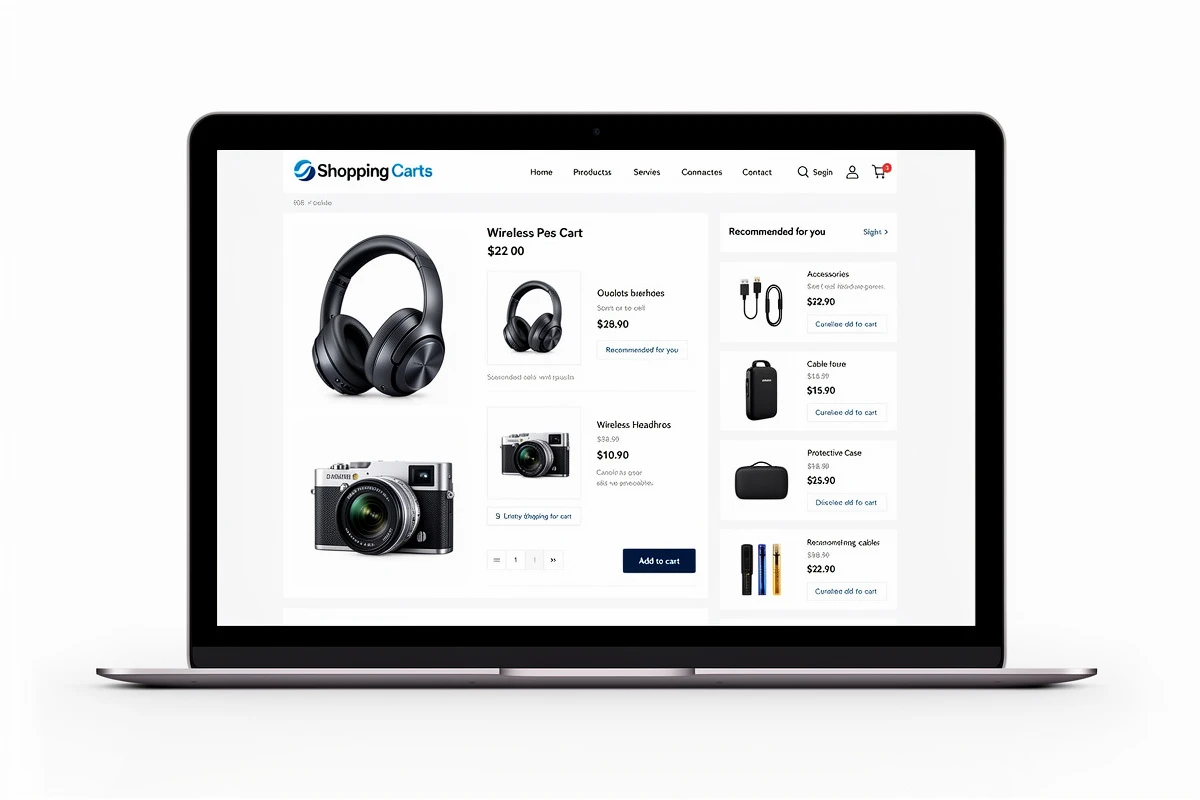
Två till tre väl riktade flöden täcker det mesta av din katalog. Du kan alltid lägga till fler senare när du ser vad som presterar. För vägledning om att välja rätt produkter, kolla in guiden för produkturval i vårt hjälpcenter.
Om du vill ha rekommendationer utan manuell konfiguration föreslår EliteCarts EliteAI-funktion automatiskt relevanta produkter baserat på vad andra kunder köpt tillsammans. Du kan kombinera AI med manuella flöden för full täckning.
Tid att slutföra: 10-15 minuter för 2-3 flöden.
Steg 4: Aktivera Trust Badges
Enligt Baymard Institute överger 19 % av kunderna sin varukorg för att de inte litar på att webbplatsen hanterar deras kortuppgifter. Trust Badges löser det här direkt genom att visa kunderna att din butik är säker och legitim.
EliteCart ger dig tre lager av förtroendeelement, allihopa konfigurerade under Cart Designer → Trust badges:
Ikoner för betalleverantörer
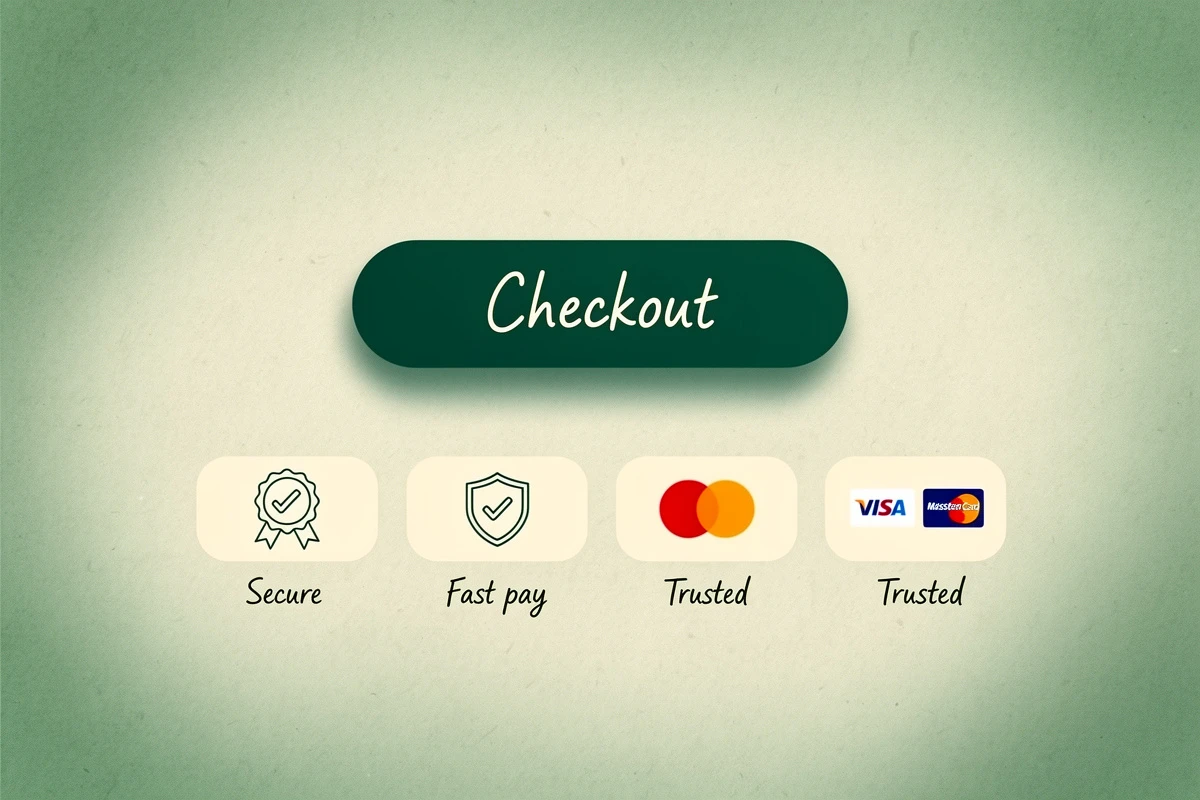
Aktivera automatisk identifiering för att visa ikoner för Visa, Mastercard, PayPal, Apple Pay och andra metoder din butik accepterar. De här välkända loggorna signalerar att din butik använder erkänd, säker betalningshantering. Du kan växla till manuellt urval om du vill styra exakt vilka ikoner som visas och i vilken ordning.
Trust Text
Lägg till en rad med betryggande text under din varukorgssammanfattning. Håll den specifik och trovärdig:
- "Anlitad av 10 000+ kunder"
- "30 dagars pengarna-tillbaka-garanti"
- "Fri retur på alla beställningar"
Specifika påståenden med siffror presterar bättre än generiska uttalanden. Säljer du barnvagnar resonerar "Anlitad av 10 000+ föräldrar" bättre än "Anlitad av många kunder".
Trust Badge Image
Ladda upp en märkesbild som visar säkerhetscertifikat, betyg eller garantiloggor. Kombinera flera märken i en bild för en ren presentation. Den rekommenderade bildbredden är 816px för optimal visning.
För flerspråkiga butiker kan du ställa in olika trust text och märkesbilder för varje språk - avgörande när du använder regionspecifika certifieringar som Trusted Shops för Tyskland eller BBB för USA. Se guiden för att sätta upp trust enhancers för detaljerade instruktioner.
Tid att slutföra: 5 minuter.
Steg 5: Lägg till ett fält för rabattkod
Om din butik använder rabattkoder för kampanjer, e-postutskick eller influencer-samarbeten, låt kunderna använda dem direkt i varukorgen. Utan det här måste kunderna vänta till kassan för att bekräfta att koden fungerar - och den osäkerheten orsakar avhopp.
Gå till Cart Designer → Discounts och aktivera funktionen. Du har två visningsalternativ:
- Visible input - Kodfältet är alltid synligt. Bäst för butiker som ofta marknadsför rabattkoder.
- Discrete text - En länk med texten "Add discount code" som expanderar när du klickar på den. Bäst för butiker som vill ha en renare varukorgsdesign men ändå vill ha alternativet tillgängligt.
Du kan anpassa knappfärgen, platshållartexten och felmeddelandena så att de matchar ditt varumärke. Fältet fungerar med alla rabattkoder som skapats i din Shopify-admin - procentuella rabatter, fasta belopp och köp-X-få-Y-erbjudanden.
För detaljer om hur du sätter upp det här, se guiden för rabattkodsfältet.
Tid att slutföra: 2 minuter.
Din kompletta Shopify-varukorgsinställning
Så här ser din optimerade varukorg ut nu:
| Funktion | Vad den gör | Intäktseffekt |
|---|---|---|
| Branding | Bygger förtroende och konsekvens | Minskar avhopp |
| Belöningsmätare | Motiverar högre varukorgsvärden | Högre AOV |
| Upsell-flöden | Föreslår relevanta tillägg | +10-30 % intäkter |
| Trust Badges | Minskar köpångest | Upp till 32 % konverteringsökning |
| Rabattfält | Tar bort friktion i kassan | Färre avhopp i kassan |
Varje funktion tar bara några minuter att sätta upp, men den kombinerade effekten är betydande. Du tar bort friktion, lägger till incitament och bygger förtroende - de tre pelarna för varukorgskonvertering.
Nästa steg för din Shopify-varukorg
När de här grunderna är på plats, följ upp resultaten under en vecka eller två, och överväg sedan de här optimeringarna på nästa nivå:
- Finjustera dina belöningströsklar - Om mer än 80 % av ordrarna kvalar in till fri frakt kan din tröskel vara för låg
- Lägg till fler upsell-flöden - Täck dina bäst säljande kollektioner med riktade rekommendationer
- Testa olika upsell-visningstyper - Prova att växla mellan gallery och karusell för att se vad dina kunder föredrar
- Aktivera visning av produktbesparingar - Visa jämförelsepriser i varukorgen så att kunderna ser värdet av sina rabatter
Din varukorg ska inte bara hålla produkter - den ska sälja dem. De här fem stegen tar under 30 minuter och lägger grunden för en varukorg som aktivt driver intäkter. Börja med steg ett och arbeta dig igenom listan. Varje funktion bygger vidare på den förra.